不仅仅是有同学反映,我们自己在使用过程中也会遇到这个问题:
ACX720、ACX750之类的开发板,在vivado里面固化了程序之后,想要运行加载固化的程序,会有这3个步骤
- 开发板固化程序之后,断开电源,
- 在开发板上电之前,需要断开JTAG下载器,
- 重新上电,
经过上面3个步骤之后才能够正常运行加载固化的程序。
如果缺失步骤2,没有断开JTAG下载器,重新上电,会导致固化的程序无法正常运行加载。
AMD官网给出了这个问题的出现原因和解决办法,大家可以查看原文,连接如下:
https://www.xilinx.com/support/answers/66954.html
我们这里也给出两个解决方案:
方案一:通过添加Vivado_init.tcl脚本
 Vivado_init.tcl
(41 Bytes, 下载次数: 1581)
Vivado_init.tcl
(41 Bytes, 下载次数: 1581)
1)新建一个Vivado_init.tcl脚本文件,里面添加如下内容
[C] 纯文本查看 复制代码 set_param labtools.auto_update_hardware 0
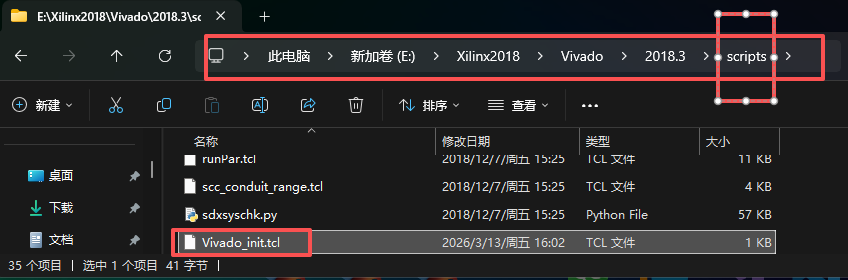
2)将Vivado_init.tcl脚本文件放到 vivado安装目录的scripts文件夹中,
[C] 纯文本查看 复制代码 installdir /Vivado/version/scripts/Vivado_init.tcl
以vivado2018.3版本为例,这里Vivado_init.tcl脚本文件存放路径如图
3)关闭vivado,重新打开vivado,来到下载界面,在没有断开JTAG下载器的状态下重新上电,固化程序可以正常运行加载。
但是会有一个问题,就是现在关闭下开发板电源,下载界面不会主动刷新设备,也就是不会有断开提示弹窗,
点击这里的Refresh device刷新设备,会在下面控制台中提示当前设备已断开。
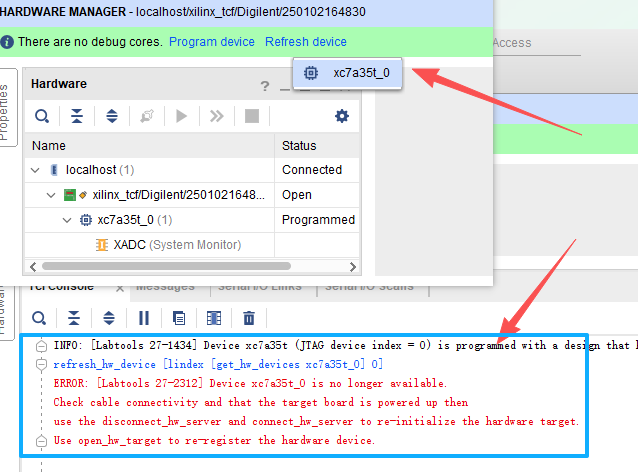
方案二:手动关闭目标器件(Close Target)
1)开发板断电之后,下载界面是会有断开提示弹窗的
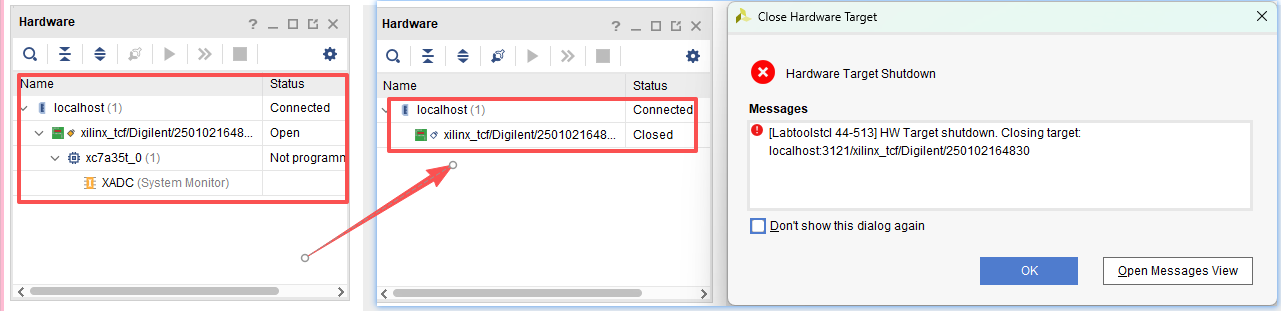
2)程序固化之后,鼠标右键选择Close Target,手动关闭目标器件。
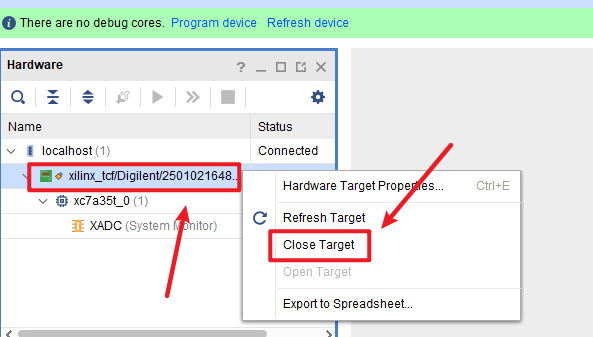
3)开发板重新上电,可以看到固化程序正常运行加载。
最后,有的固化文件加载时间比较长,我们可以在引脚约束文件(.XDC)中添加如下约束,达到缩短加载固化文件时间。
设置QSPI配置模式和时钟频率
[C] 纯文本查看 复制代码
#设置QSPI配置模式和时钟频率
set_property CONFIG_MODE SPIx4 [current_design]
set_property BITSTREAM.CONFIG.CONFIGRATE 33 [current_design]
|  |小黑屋|Archiver|芯路恒电子技术论坛
|鄂ICP备2021003648号
|小黑屋|Archiver|芯路恒电子技术论坛
|鄂ICP备2021003648号


 发表于 2026-3-13 16:47:40